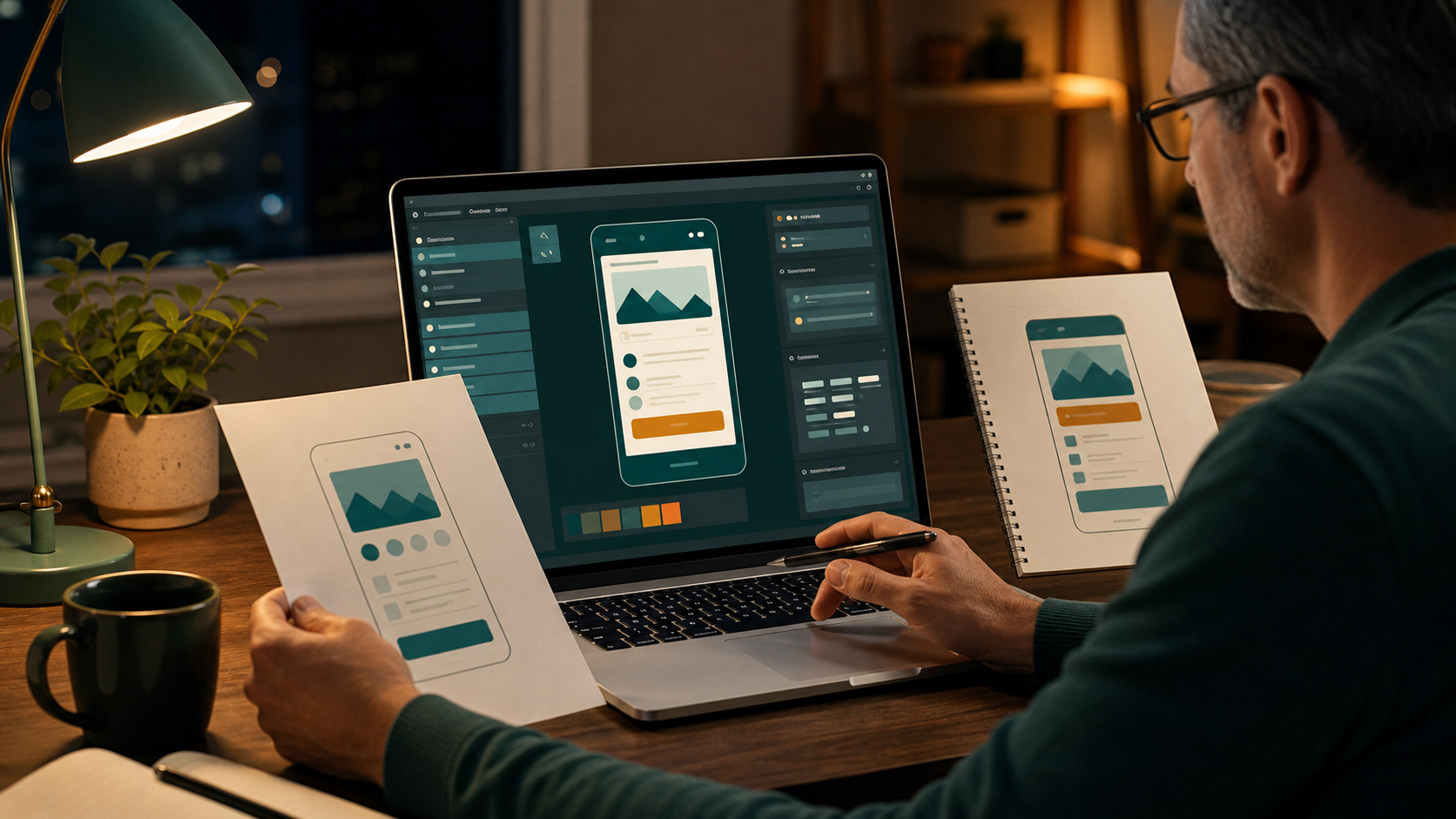
今晚用您上堂完成的企劃書,在 POE 和 Google AI Studio Build mode 生成 App 初稿。你會比較兩個工具的結果,學會用自然語言要求 AI 修改介面、文字和功能。
同一個企劃 Prompt,分別輸入兩個工具,看看哪個更適合你的 App 初稿和修改方式。
Google AI Studio 的 Build mode 適合用 prompt 快速建立、預覽和修改 App 初稿。
用瀏覽器開啟 aistudio.google.com,用 Google 帳戶登入。確認 VPN 已開啟,然後進入 Build mode。
⚡ 30 秒完成在 Build mode 的輸入框貼入上堂完成的 App 企劃,清楚說明目標用戶、三個功能、風格、顏色和頁面結構。
🎯 企劃越清楚,初稿越準按 Run 之後,AI Studio 會生成需要的 code 和 files,並顯示 App 預覽。先檢查:是否能開、是否像企劃、是否有主要功能。
🚀 先看能否運作用具體句子要求修改:「請把主色改成深綠」「請把三個功能做成卡片」「請修正按鈕沒有反應」。每次只改一兩件事。
🔄 小步修改最穩每人說一句:「我的 App 叫______,是做給______用的」。確認大家帶備了企劃書截圖。
導師即場用兔仔食品 App 的企劃 Prompt,先在 POE 生成 HTML 初稿,再在 Google AI Studio Build mode 生成可預覽 App,現場對比兩個結果的差異。
🐰 兔仔 App DemoRound 1(12 min):把企劃 Prompt 輸入 Google AI Studio Build mode,生成可預覽初稿,截圖。
Round 2(13 min):同一 Prompt 輸入 POE,生成 HTML 初稿,截圖或保存代碼。
完成後對比:哪個更接近你的企劃?哪個更容易修改?
給同學說一句:「我覺得______版本更適合你,因為______」。幫助對方選定繼續用哪個工具。
選定一個工具,修改一個具體的地方:文字、顏色、排版或按鈕功能。學習把「不喜歡的地方」重新說給 AI,讓它修改。
💡 一次只改一兩件事存好修改後的截圖、AI Studio project 或 POE 產生的代碼。預告:第五堂將完成 App 並發佈上網,生成你的專屬 QR Code!
App 初稿已生成!下堂我們把它完善、發佈上網,生成你的專屬 QR Code,讓任何人都可以掃碼看到你的作品!